
طريقة ربط ChatGPT بموقع ووردبريس: الخطوات التفصيلية
ربط ChatGPT بموقع ووردبريس أصبح خياراً عملياً للفرق التي تريد تسريع إدارة المحتوى، مراجعة المقالات، إنشاء مسودات، أو قراءة بيانات الموقع من داخل المحادثة. الفكرة تعتمد على MCP، وهو أسلوب يتيح لتطبيقات الذكاء الاصطناعي الاتصال بأدوات وخدمات خارجية بطريقة منظمة. توضح OpenAI أن التطبيقات المخصصة في ChatGPT يمكن بناؤها عبر Model Context Protocol لتمكين ChatGPT من استدعاء أدوات معتمدة وجلب معلومات من الخدمات.
في هذا الدليل المختصر من وورديان، سنشرح طريقة ربط ChatGPT بموقع ووردبريس باستخدام إضافة MountDev AI MCP Connector، مع تنبيه مهم: اختبر الربط أولاً بأوامر قراءة فقط قبل السماح بأي أمر يكتب أو يعدّل داخل الموقع.
ما الذي تحتاجه قبل ربط ChatGPT بووردبريس؟
قبل البدء، تأكد من توفر ما يلي:
| المتطلبات | السبب |
|---|---|
| صلاحية مدير في ووردبريس | لتثبيت الإضافة وتفعيل إعدادات الربط |
| إضافة MountDev AI MCP Connector | لتحويل موقع ووردبريس إلى MCP Server |
| حساب ChatGPT يدعم إنشاء التطبيقات | حتى تتمكن من إضافة تطبيق MCP مخصص |
| رابط موقع يعمل عبر HTTPS | لأن الربط الآمن يحتاج اتصالاً موثوقاً |
| مكان آمن لحفظ Client ID وClient Secret | لأنها بيانات حساسة لا يجب مشاركتها |
إضافة MountDev AI MCP Connector موضحة في مستودع إضافات ووردبريس بأنها إضافة تتيح ربط ChatGPT وClaude وأدوات MCP أخرى بموقع ووردبريس، مع دعم OAuth 2.0 لـ ChatGPT وبيانات Client ID وClient Secret.
الخطوة الأولى: تثبيت إضافة MountDev AI MCP Connector في ووردبريس
ابدأ من لوحة تحكم ووردبريس:

- ادخل إلى قسم Plugins أو إضافات.
- اضغط على Add Plugin أو أضف إضافة جديدة.
- ابحث عن: MountDev AI MCP Connector.
- ثبّت الإضافة ثم فعّلها.
بعد التفعيل، انتقل إلى:
Settings → MCP Connector
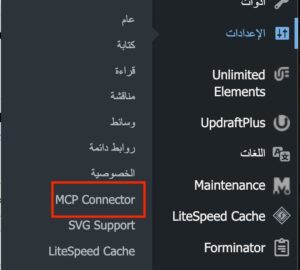
ثم افتح تبويب:
ChatGPT OAuth
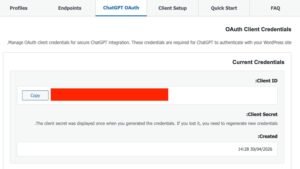
من هذا التبويب، انسخ القيم التالية:
- Client ID
- Client Secret
احفظهما مؤقتاً في مكان آمن، ولا ترسلهما في محادثة عامة أو بريد غير آمن.
الخطوة الثانية: نسخ رابط MCP Server الخاص بموقعك
ستحتاج إلى رابط MCP الخاص بموقعك بهذا الشكل:
https://yourdomain.com/wp-json/mountdev-ai-mcp-connector/v1/messagesاستبدل:
yourdomain.comباسم نطاق موقعك الحقيقي.
مثال:
https://example.com/wp-json/mountdev-ai-mcp-connector/v1/messagesتذكر أن الإضافة تذكر هذا المسار باعتباره نقطة الاتصال الرئيسية الخاصة بـ MCP داخل موقع ووردبريس.
الخطوة الثالثة: إنشاء تطبيق جديد داخل ChatGPT

افتح ChatGPT، ثم اتبع الخطوات التالية:
- انتقل إلى Settings.
- اختر Apps.
- من قسم Advanced settings فعّل أو استخدم خيار إنشاء تطبيق مخصص عند توفره.
- اضغط على Create app.
توضح OpenAI أن إنشاء تطبيقات MCP المخصصة يتم من إعدادات التطبيقات، وأن المستخدم يحتاج إلى تفعيل وضع المطور أو صلاحيات مناسبة حسب نوع الخطة.
املأ البيانات كالتالي:
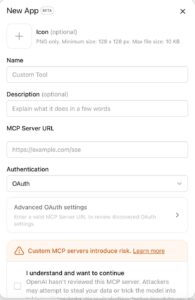
- Name: اكتب اسماً واضحاً، مثل:
WordPress MCP -
MCP Server URL: ضع رابط موقعك:
https://yourdomain.com/wp-json/mountdev-ai-mcp-connector/v1/messages - Authentication: اختر: OAuth
ثم افتح قسم Advanced OAuth settings.
الخطوة الرابعة: إدخال بيانات OAuth
داخل إعدادات OAuth المتقدمة:
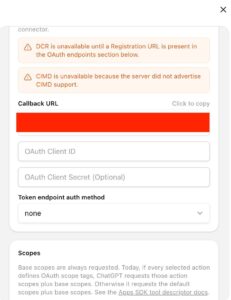
- في حقل OAuth Client ID ضع قيمة Client ID التي نسختها من ووردبريس.
- في حقل OAuth Client Secret ضع قيمة Client Secret.
- اترك حقل Scopes فارغاً، إلا إذا أعطتك الإضافة قيماً محددة يجب إضافتها.
- اضغط على Save أو Create لحفظ التطبيق.
بعد الحفظ، اضغط على Connect أو Authorize لبدء التفويض.
سيحوّلك ChatGPT إلى ووردبريس. وافق على طلب الربط من صفحة التفويض، ثم عد إلى ChatGPT بعد اكتمال العملية.
الخطوة الخامسة: اختبار الربط بأمر آمن
بعد نجاح الربط، افتح محادثة جديدة في ChatGPT.
اضغط على زر +، ثم اختر More، ثم اختر التطبيق الذي أنشأته، مثل:
WordPress MCP
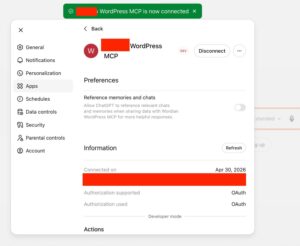
ابدأ بأمر قراءة فقط، مثل:
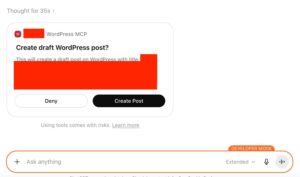
اعرض آخر 5 مقالات في الموقع، بدون تعديل أي شيء.لا تبدأ مباشرة بأوامر النشر أو التعديل. OpenAI تذكر أن ChatGPT يعرض تأكيدات صريحة قبل تنفيذ إجراءات الكتابة أو التعديل عند استخدام تطبيقات MCP، ومع ذلك يبقى الاختبار التدريجي أفضل ممارسة لتقليل الأخطاء.
بعد التأكد من نجاح القراءة، يمكنك تجربة أمر مثل:
اكتب مسودة مقال بعنوان: طريقة تحسين مقالات ووردبريس للسيو، واحفظها كمسودة فقط.
أخطاء شائعة عند ربط ChatGPT بووردبريس
قبل إعادة المحاولة، راجع هذه النقاط:
- تأكد أن رابط الموقع يبدأ بـ https.
- تأكد من نسخ Client ID و Client Secret دون مسافات إضافية.
- تأكد أن الإضافة مفعّلة.
- تأكد أن حسابك في ووردبريس يملك صلاحية مدير.
- جرّب أمر قراءة فقط قبل أي أمر تعديل.
- لا تمنح الربط صلاحيات أوسع من الحاجة الفعلية.
هل تحتاج مساعدة في بناء سير عمل محتوى داخل ووردبريس؟
يمكن للربط بين ChatGPT وووردبريس أن يختصر جزءاً من العمل اليومي، لكنه يحتاج خطة محتوى واضحة ومراجعة بشرية قبل النشر. في وورديان، نساعد الشركات على بناء محتوى عملي يخدم القارئ ويدعم الظهور في البحث من خلال:
وورديان شركة محتوى عربية تساعد الفرق والشركات على تحويل أدوات المحتوى والسيو إلى نتائج قابلة للقياس.
الأسئلة الشائعة حول مشكلات ربط ChatGPT بووردبريس
1. لماذا لا يظهر خيار Create app داخل ChatGPT؟
قد لا يظهر خيار Create app إذا لم يكن وضع المطور مفعلاً أو إذا كانت الخطة لا تدعم إنشاء تطبيقات MCP مخصصة. افتح Settings → Apps وتحقق من قسم Advanced settings. إن لم يظهر الخيار، جرّب تحديث التطبيق أو استخدام نسخة الويب من ChatGPT.
2. لماذا يفشل ربط ChatGPT رغم إدخال رابط MCP Server؟
غالباً يكون السبب أن رابط MCP غير صحيح أو أن النطاق لا يعمل عبر HTTPS. تأكد من أن الرابط مكتوب بهذا الشكل:
https://yourdomain.com/wp-json/mountdev-ai-mcp-connector/v1/messagesواستبدل yourdomain.com باسم موقعك الحقيقي.
3. لماذا تظهر رسالة خطأ عند إدخال Client ID وClient Secret؟
قد تكون القيم منسوخة مع فراغ زائد في البداية أو النهاية. انسخ Client ID و Client Secret مرة أخرى من إعدادات الإضافة داخل ووردبريس، والصقها كما هي دون تعديل.
4. لماذا لا يتم تحويلي إلى صفحة التفويض في ووردبريس؟
قد تكون إضافة MountDev AI MCP Connector غير مفعلة، أو أن رابط الموقع محجوب، أو أن إعدادات الروابط الدائمة في ووردبريس تحتاج تحديثاً. ادخل إلى Settings → Permalinks واضغط Save Changes دون تعديل، ثم أعد المحاولة.
5. لماذا تظهر صفحة 404 عند فتح رابط MCP؟
رسالة 404 تعني غالباً أن الإضافة غير مفعلة أو أن مسار REST API في ووردبريس لا يعمل. تحقق من تفعيل الإضافة، ثم جرّب تحديث الروابط الدائمة، وتأكد أن إضافات الحماية لا تمنع REST API.
6. لماذا يطلب ChatGPT Scopes وأنا لا أعرف ماذا أكتب؟
اترك حقل Scopes فارغاً إذا لم تُظهر الإضافة قيماً محددة. لا تضف قيماً عشوائية، لأن ذلك قد يمنع إتمام التفويض أو يسبب خطأ في الاتصال.
7. لماذا ينجح الربط لكن ChatGPT لا يعرض المقالات؟
قد لا يملك المستخدم المرتبط صلاحيات كافية داخل ووردبريس، أو أن التطبيق لم يحصل على التفويض الصحيح. جرّب قطع الاتصال ثم إعادة التفويض من حساب مدير، وابدأ بأمر قراءة بسيط مثل: “اعرض آخر 5 مقالات فقط”.
8. لماذا لا يستطيع ChatGPT إنشاء مسودة مقال؟
قد تكون صلاحيات الكتابة غير مفعلة في الإضافة أو غير متاحة للحساب المستخدم. راجع إعدادات MCP Connector داخل ووردبريس، وتأكد أن الحساب المرتبط يملك صلاحية إنشاء مقالات أو مسودات.
9. لماذا تظهر مشكلة Unauthorized أو Access Denied؟
هذا يعني غالباً أن التفويض غير مكتمل أو أن بيانات OAuth غير صحيحة. احذف التطبيق من ChatGPT، ثم أنشئه من جديد باستخدام Client ID و Client Secret محدثين من ووردبريس.
10. لماذا يتوقف الربط بعد أن كان يعمل؟
قد يحدث ذلك بعد تحديث الإضافة، تغيير إعدادات الحماية، تغيير رابط الموقع، أو إعادة توليد بيانات OAuth. راجع رابط MCP، وتأكد من بقاء الإضافة مفعلة، ثم أعد ربط التطبيق من ChatGPT عند الحاجة.